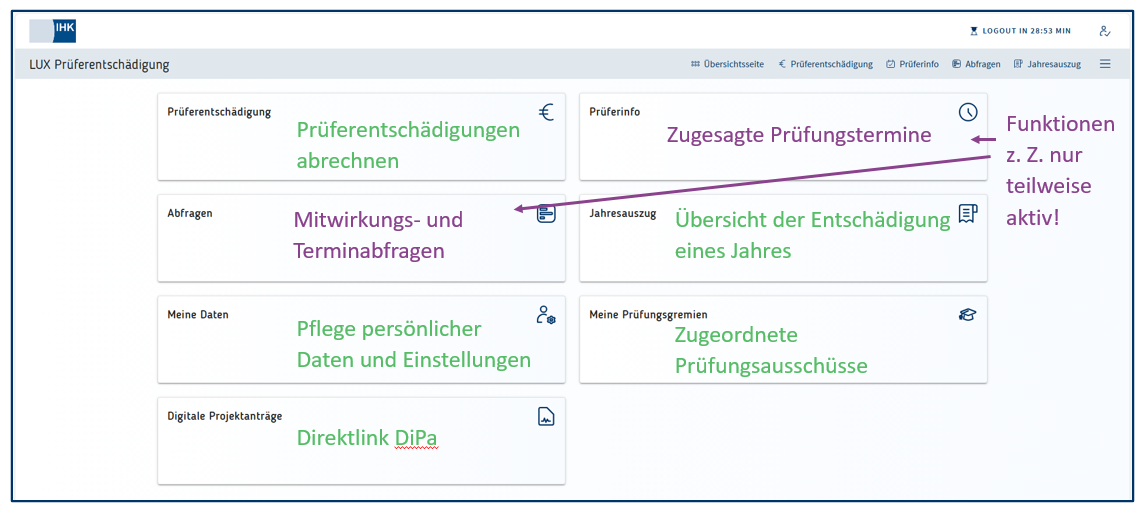
Das Webfachverfahren Prüfer ist eine Online-Plattform, die von der IHK Region Stuttgart zur Verfügung gestellt wird und allen Prüferinnen sowie Prüfern die Möglichkeit bietet, Ihre ehrenamtlichen Einsätze schnell und unkompliziert abzurechnen. In der folgenden Anleitung haben wir die wichtigsten Schritte für den Zugang und das Bedienen des Portals zusammengestellt.
Bitte beachten Sie, dass Sie aus Sicherheitsgründen nach 30 Minuten Inaktivität ausgeloggt werden. Die verbleibende Zeit ist oben rechts erkennbar.
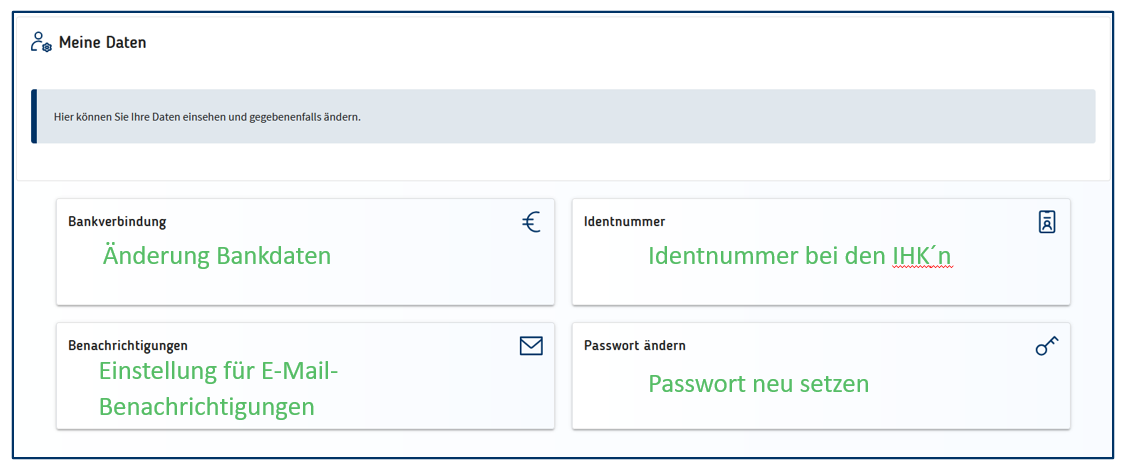
Bankverbindung: Änderung Bankdaten
Benachrichtungen: Einstellung für E-Mail- Benachrichtigungen
Identnummer: Identnummer bei den IHK´n
Passwort ändern: Passwort neu setzen
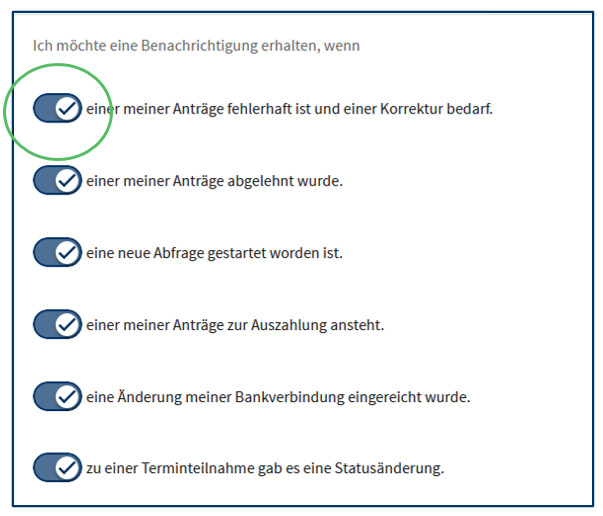
Benachrichtigungen
Über den Regler können Sie einstellen, zu welchen Themen Sie eine E-Mail-Benachrichtigung erhalten möchten.
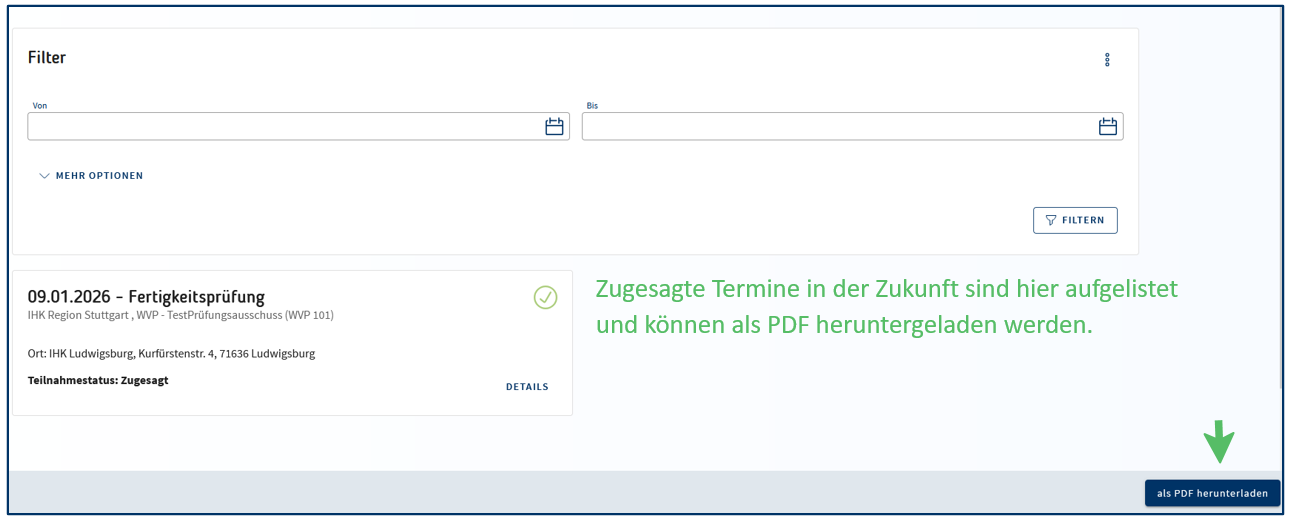
Menü: Prüferinfo
Zugesagte Termine in der Zukunft sind hier aufgelistet und können als PDF heruntergeladen werden.
Menü: Prüferentschädigung
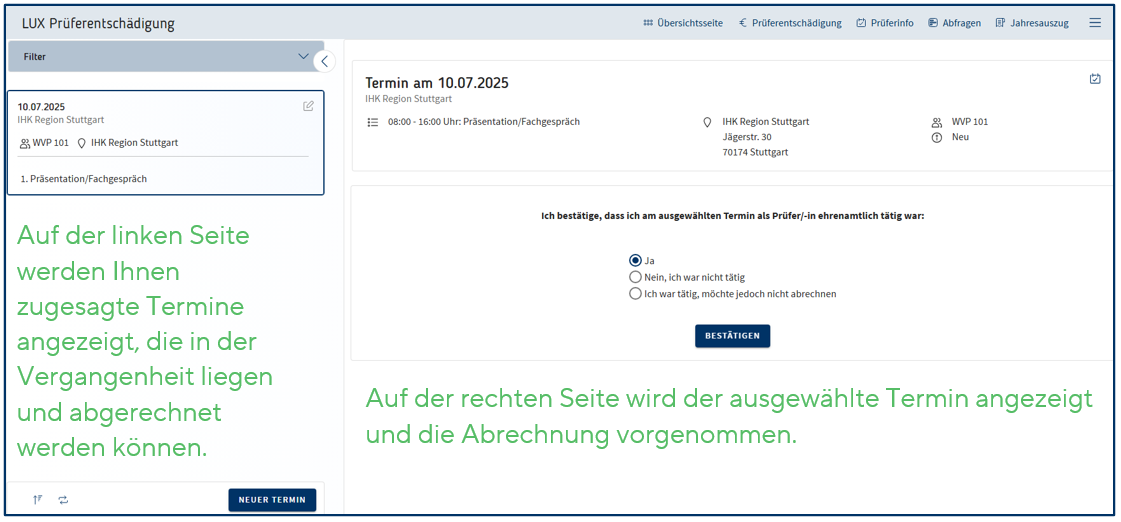
Auf der linken Seite werden Ihnen zugesagte Termine angezeigt, die in der Vergangenheit liegen und abgerechnet werden können. Auf der rechten Seite wird der ausgewählte Termin angezeigt und die Abrechnung vorgenommen.
Statussymbole
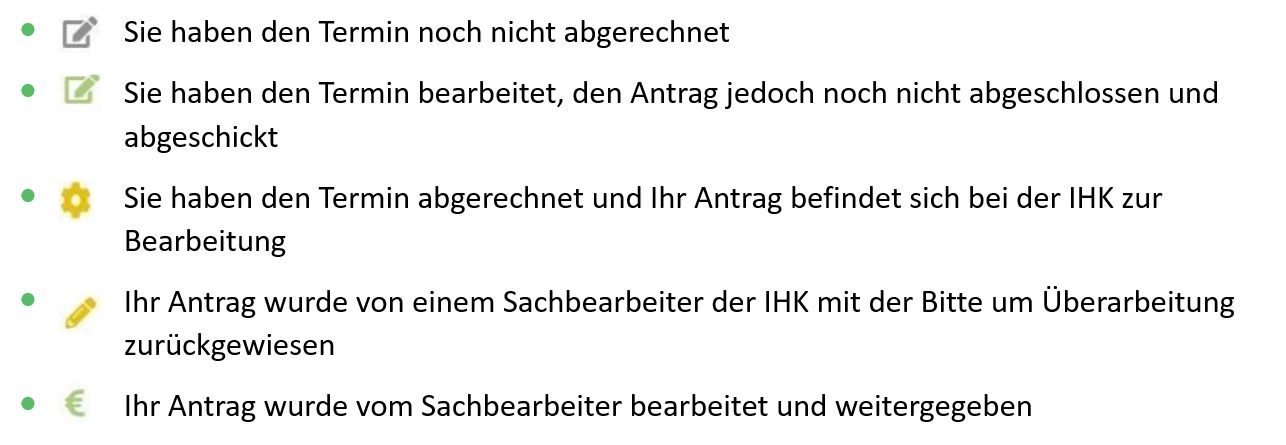
Dokument mit Stift (Grau): Sie haben den Termin noch nicht abgerechnet
Dokument mit Stift (Grün): Sie haben den Termin bearbeitet, den Antrag jedoch noch nicht abgeschlossen und abgeschickt
Zahnrad (Gelb): Sie haben den Termin abgerechnet und Ihr Antrag befindet sich bei der IHK zur Bearbeitung
Stift (Gelb): Ihr Antrag wurde von einem Sachbearbeiter der IHK mit der Bitte um Überarbeitung zurückgewiesen
Euro-Symbol (Grün): Ihr Antrag wurde vom Sachbearbeiter bearbeitet und weitergegeben
Termine filtern
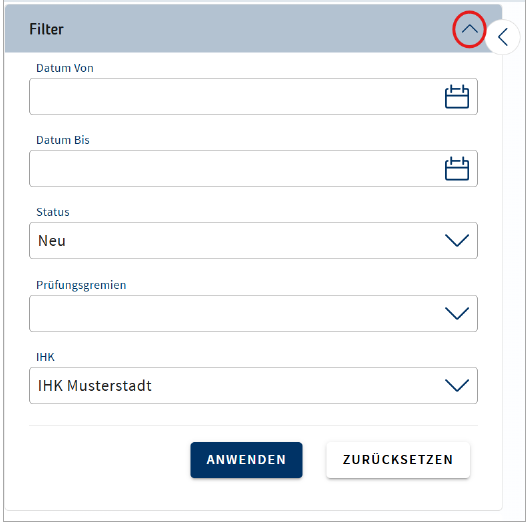
Sie können die Menge der angezeigten Termine durch Filtereinstellungen einschränken.
Die Filter sind über den nach unten gerichtetem Pfeil aus- und einblendbar.
Der zuletzt verwendete Filter bleibt erhalten, auch wenn Sie die Anwendung verlassen.
Sortieren/aktualisieren/neuer Termin
Im unteren Bereich können Sie die Termine sortieren und aktualisieren
Wenn Sie etwas abrechnen möchten, was nicht in der Liste aufgeführt ist, können Sie dies über „neuen Termin“ durchführen.
Entschädigung durchführen
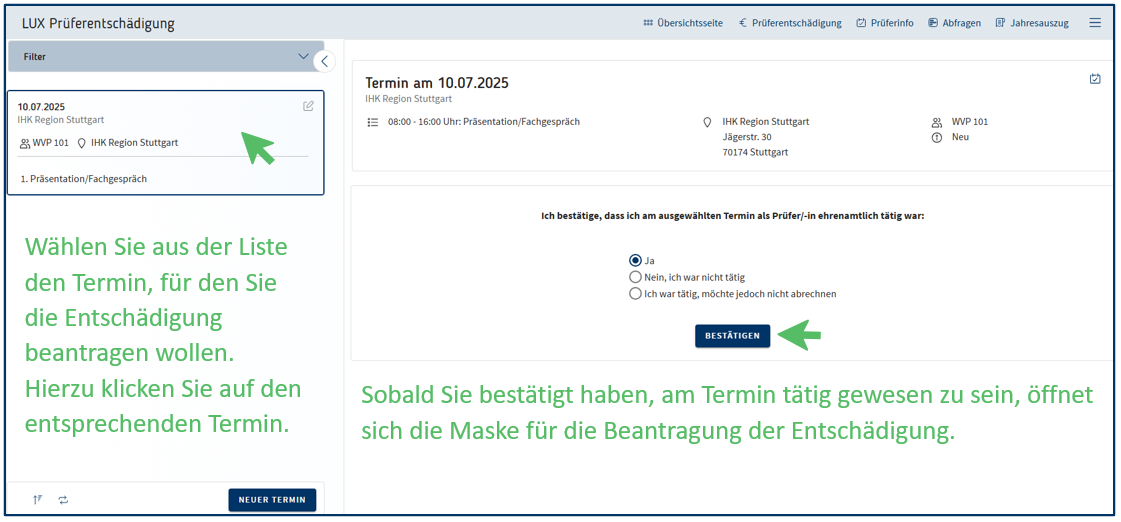
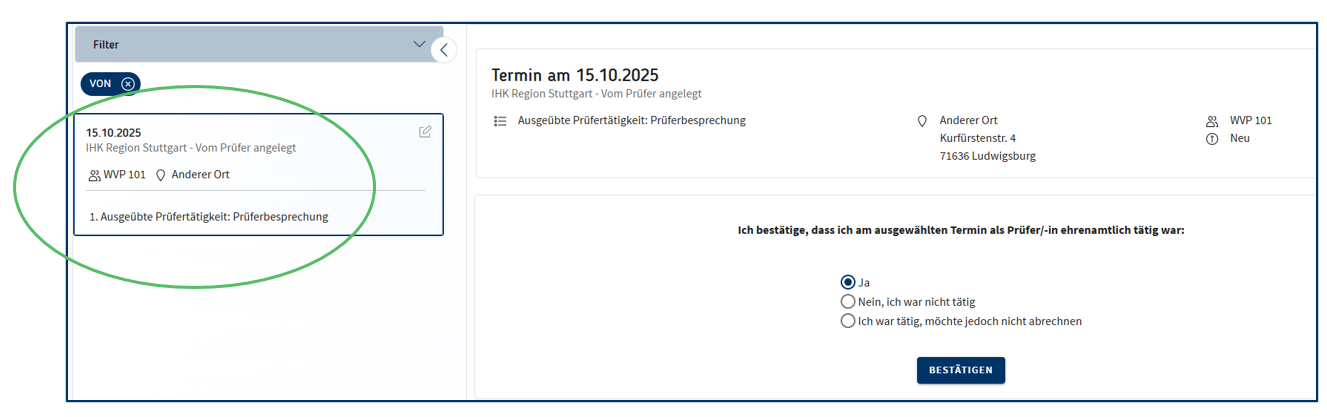
Wählen Sie aus der Liste den Termin, für den Sie die Entschädigung beantragen wollen. Hierzu klicken Sie auf den entsprechenden Termin. Sobald Sie bestätigt haben, am Termin tätig gewesen zu sein, öffnet sich die Maske für die Beantragung der Entschädigung.
Prüfungstermin und Prüfungsbereich (z.B. Fachgespräch, praktische Prüfung)
Prüfungsort
Prüfungsgremium und Status des Antrags
Bitte klicken Sie der Reihe nach von links nach rechts auf die Symbole und füllen Sie jeweils alle relevanten Felder aus, die sich mit dem Klick auf das jeweilige Symbol darunter öffnen.
Sie können die Bearbeitung jederzeit unterbrechen und zu einem späteren Zeitpunkt fortsetzen. Das System speichert alle eingegebenen Angaben.
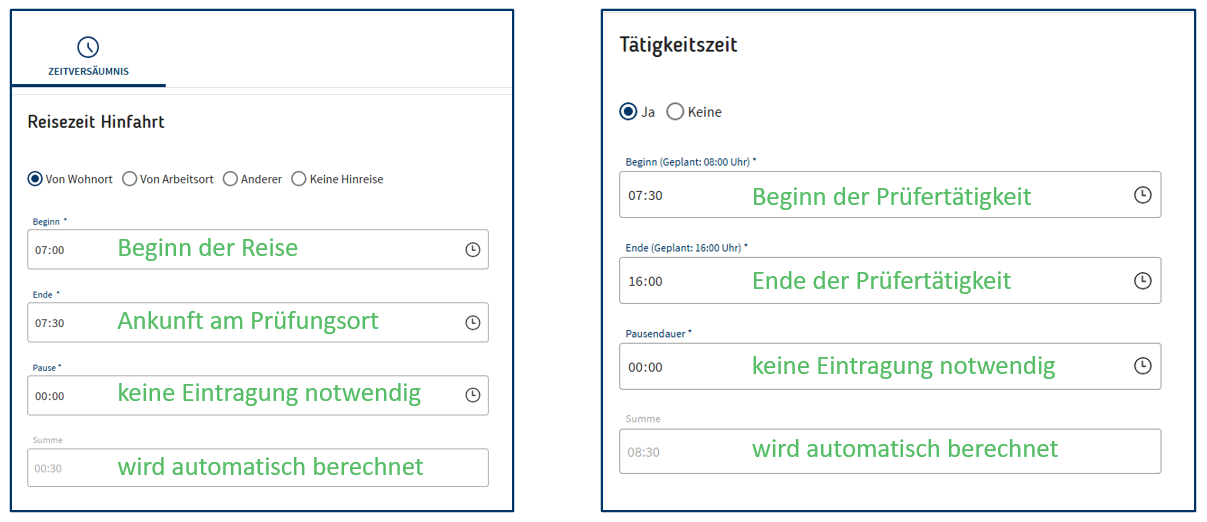
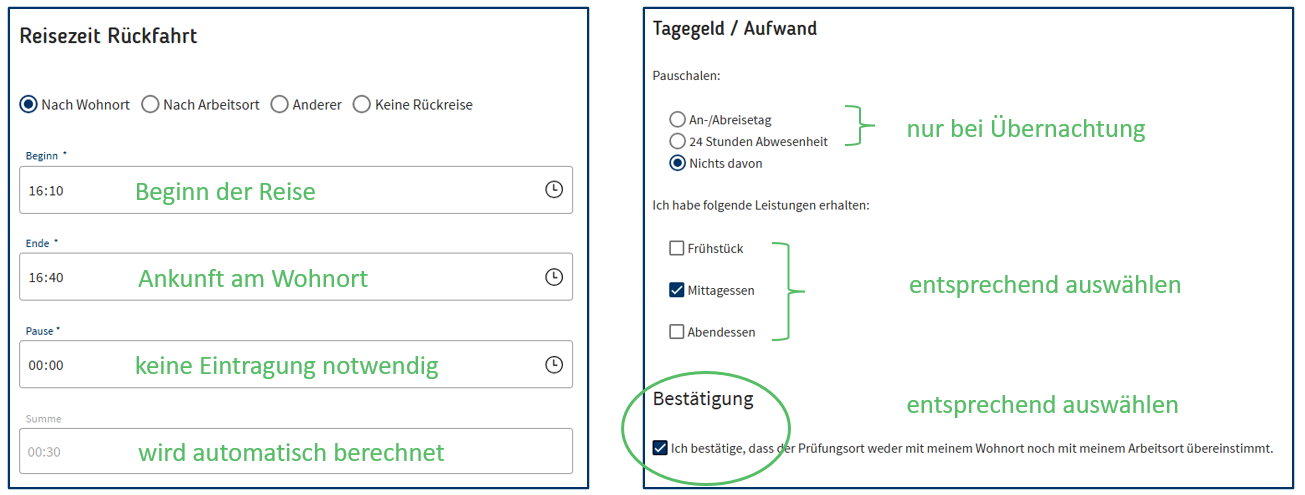
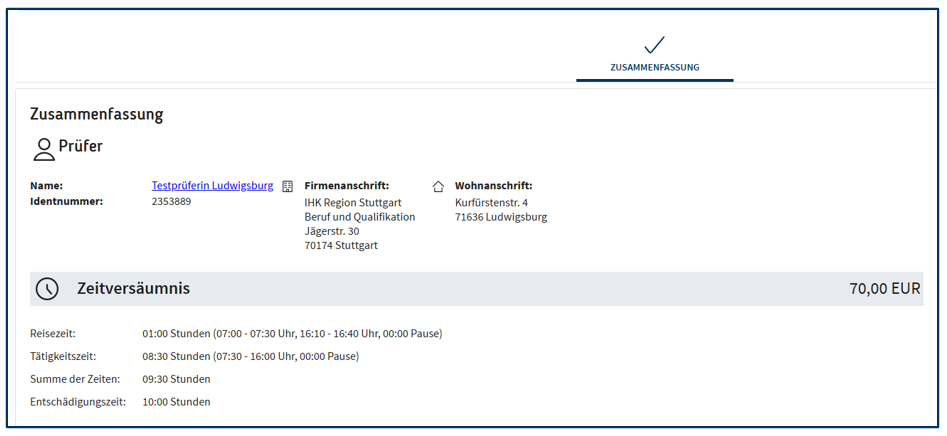
Zeitversäumnis
Keine Prüfertätigkeit fällt bei Übernachtungen für den An- und Abreisetag an.
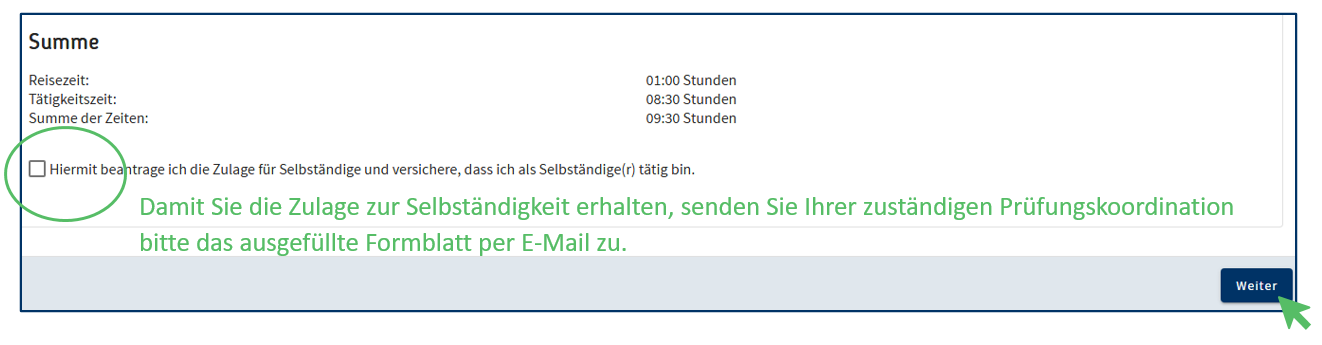
Das System berechnet automatisch die Summe der jeweiligen Zeiten, sowie die Gesamtsumme. Sofern Sie selbständig tätig sind, müssen Sie dies noch bestätigen, um die Zulage zu beantragen.
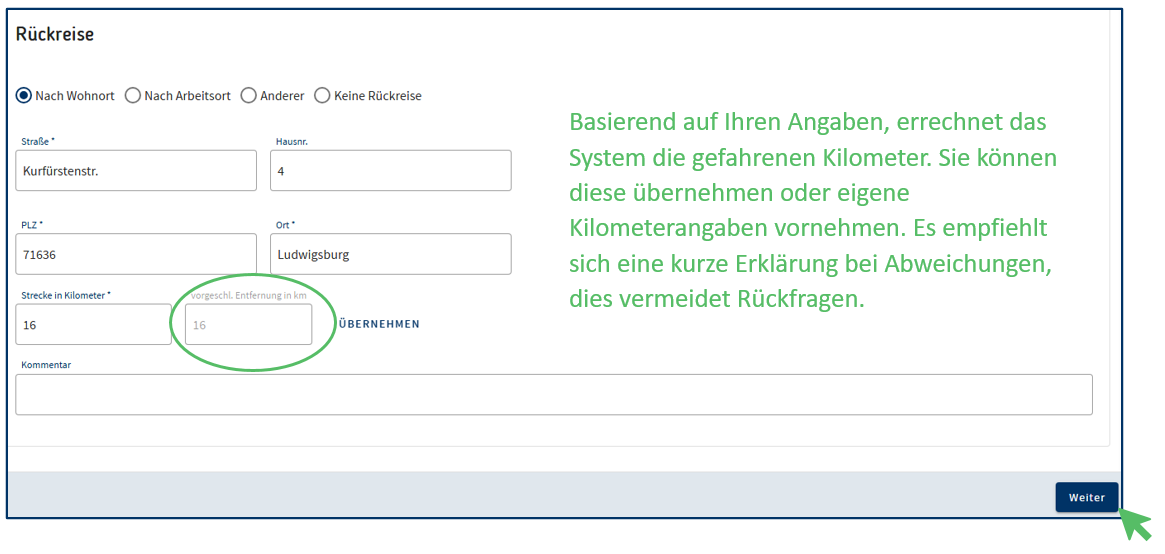
Fahrkosten PKW - Rückreise
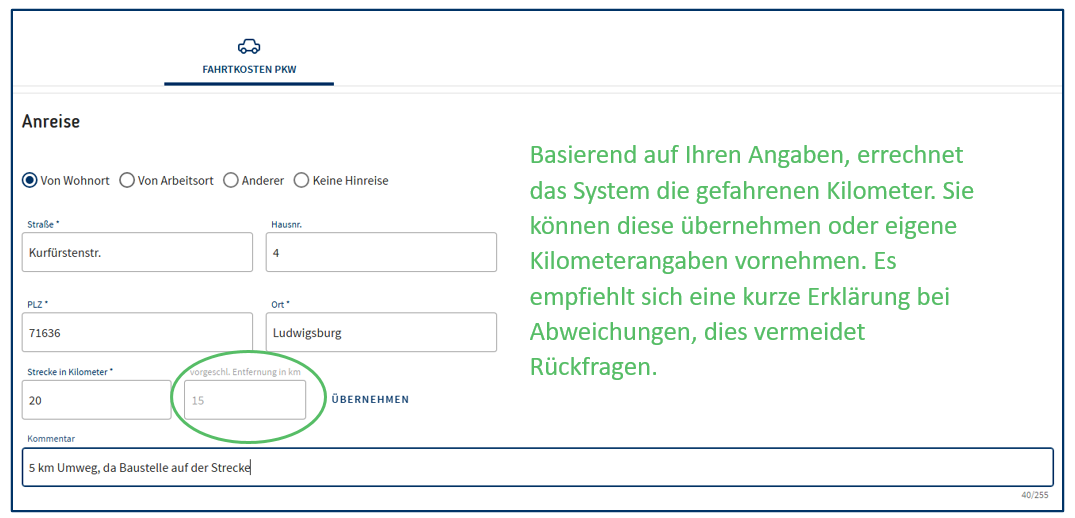
Basierend auf Ihren Angaben, errechnet das System die gefahrenen Kilometer. Sie können diese übernehmen oder eigene Kilometerangaben vornehmen. Es empfiehlt sich eine kurze Erklärung bei Abweichungen, dies vermeidet Rückfragen.
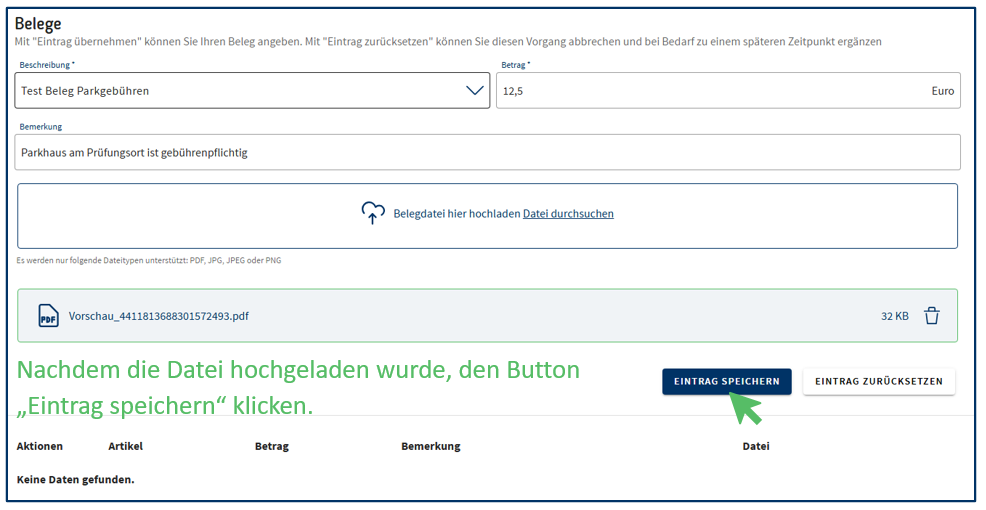
Belege
Aufwendungen (z.B. Parkgebühren, ÖPNV, Verpflegung etc.) können mit entsprechendem Nachweis abgerechnet werden. Bitte geben Sie unter „Bemerkung“ auch den Verwendungszweck an.
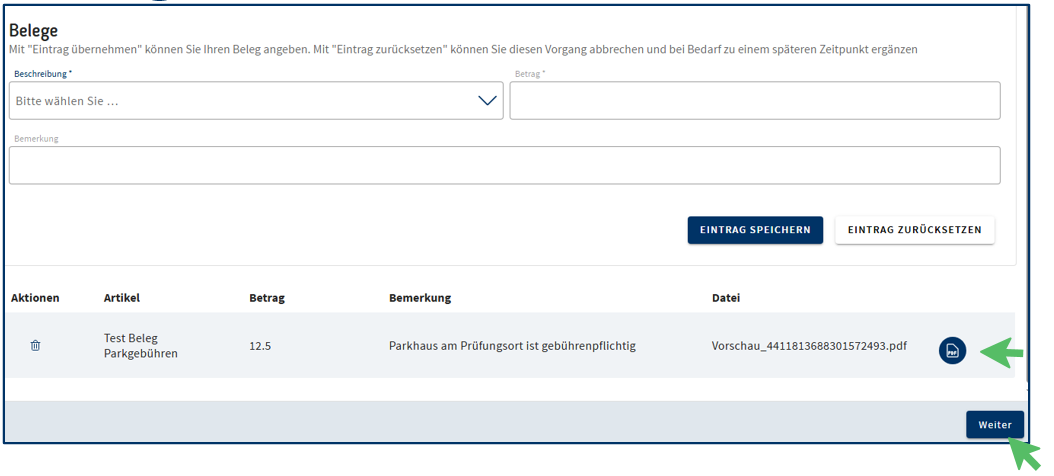
Bei Bedarf können weitere Belege hochgeladen werden. Hier werden die Belege angezeigt.
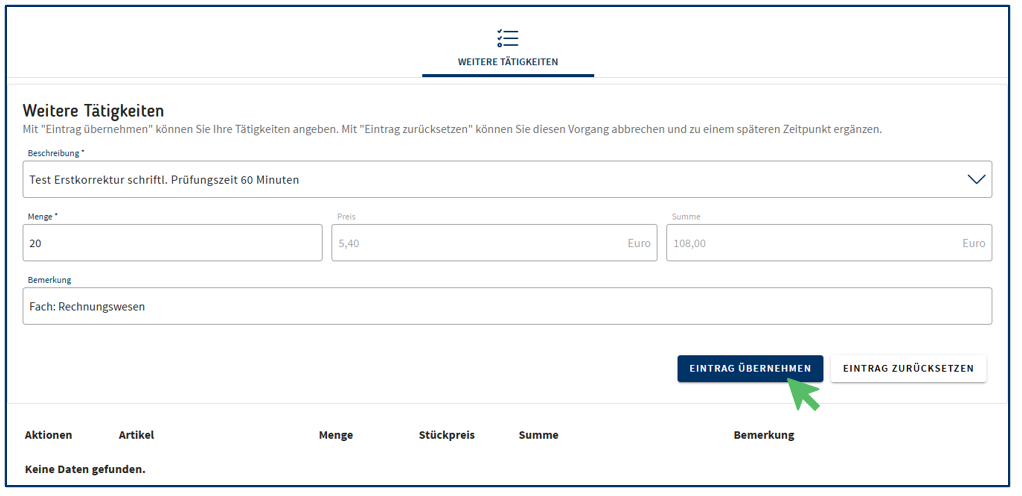
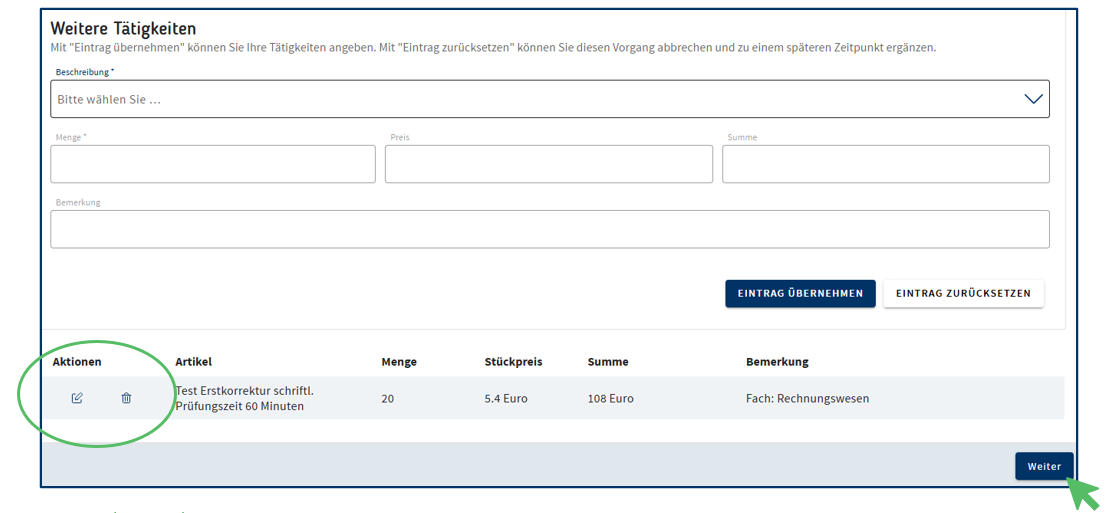
Weitere Tätigkeiten
Korrekturen der Fortbildung werden hier abgerechnet. Korrekturen, Erstellung oder Überarbeitung von Prüfungsaufgaben in der Ausbildung erfolgen über Zeitversäumnis.
Weitere Korrekturen können bei Bedarf erfasst werden. Unter Aktionen kann die Eingabe verändert oder gelöscht werden.
Zusammenfassung
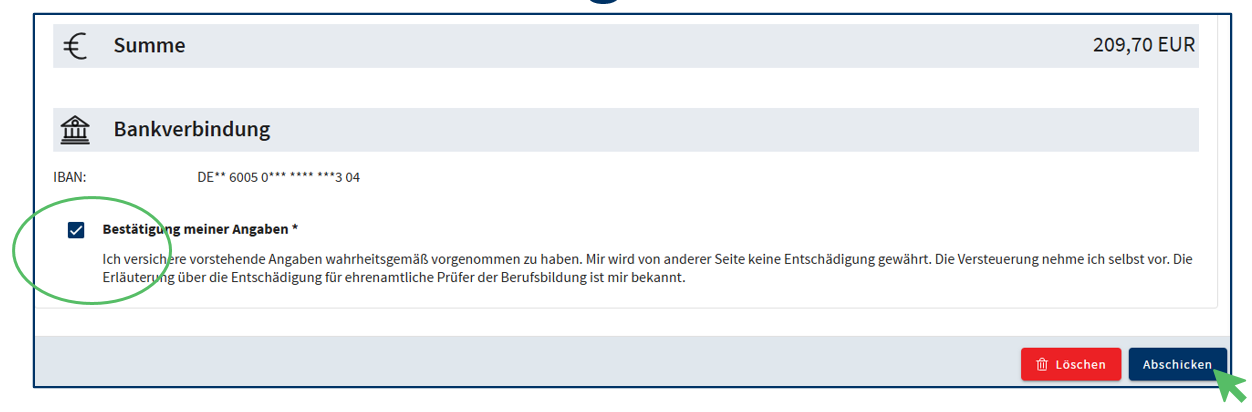
Unter Zusammenfassung können Sie Ihre Eingaben kontrollieren und den Gesamtbetrag Ihrer Prüferentschädigung sehen. Sofern Sie einen Fehler feststellen, können Sie über die Symbole der Menüleiste zu den jeweiligen Bereichen springen und diesen korrigieren.
Vor dem Abschicken müssen Sie die Angaben bestätigen. Sie können den Antrag auch „löschen“. Bitte beachten Sie, dieser Vorgang kann nicht rückgängig gemacht werden.
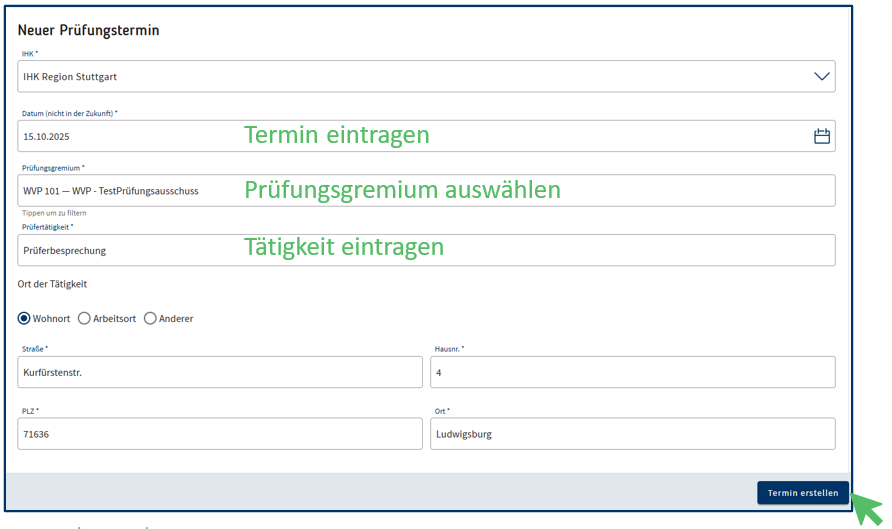
Termin selbst erstellen
Die Ladezeit der Seite kann etwas verzögert sein. Bitte haben Sie etwas Geduld.
Nachdem Sie den Termin erstellt haben, erscheint dieser auf der linken Seite und kann abgerechnet werden.
Sie erhalten per E-Mail die Nachricht, dass Ihr Antrag korrigiert werden muss.
Sie können über den Filter „Korrektur erforderlich“ die Anträge eingrenzen.
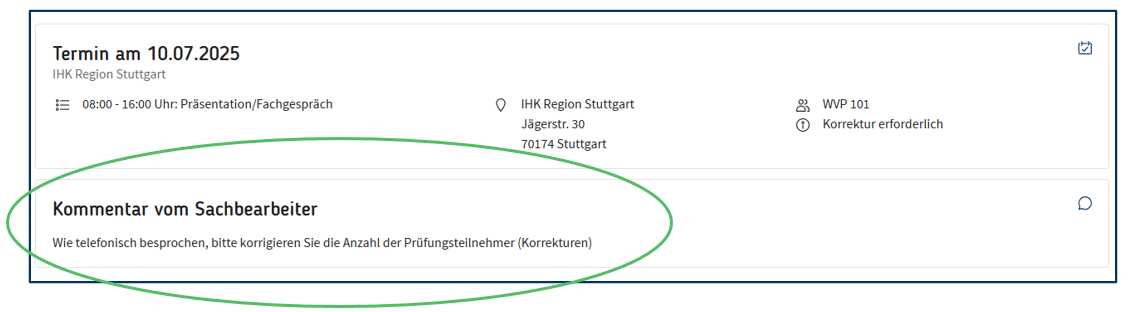
Unter „Kommentar vom Sachbearbeiter“, sehen Sie die Korrekturanforderung.
Korrigieren Sie die genannten Punkte und reichen Sie den Antrag erneut ein.
FAQ
In der Regel wird die Verpflegung von der IHK gestellt. Wird in einer von der IHK geplanten (Mittags-)Pause keine Mahlzeit gestellt, können bare Auslagen bis maximal 16 Euro für extern eingenommenes Essen erstattet werden.
Kosten für Verpflegung des gesamten Prüfungsausschusses können nur über das Einreichen des Belegs (Bäcker, Kantine o. ä.) beim Prüfungskoordinator abgerechnet werden. Die Abrechnung erfolgt über einen Kassenbeleg und nicht über WVP.
Sollten Sie eine Abrechnung abgeschickt haben und anschließend einen Fehler entdecken, kann die IHK keine Korrektur vornehmen und muss den Antrag zur Korrektur zurücksenden.
Für jede Tätigkeit muss ein Termin vorgesehen sein oder ein „neuer Termin“ angelegt werden.
Stundenkappung: Die Entschädigungszeit im Ehrenamt (7€/h) wird aktuell ab 12 Stunden gekappt. Sollten Sie die 12 Stunden überschreiten, muss ein neuer Termin erstellt werden. Bitte im Feld „Prüfertätigkeit“ vermerken, dass es sich um eine Nachberechnung zum Termin x handelt.
FAQ - Tagegelde
Ehrenamtliche Tätigkeit – kein Anspruch auf Tagegeld, wenn Arbeitsort und Prüfort identisch sind. Ein Tagegeld wird nur dann gezahlt, wenn tatsächlich eine Dienstreise vorliegt – also wenn Sie Ihren gewöhnlichen Arbeitsort verlassen und an einem anderen Ort eingesetzt werden. (siehe Bundesreisekostengesetz (BRKG))
FAQ – Verdienstausfall (Selbständige)
Die Verdienstausfallerklärung für selbständige Prüfer und Prüferinnen erhalten Sie von der IHK (für das 1. Halbjahr 2026 erfolgte ein zentraler Postversand im Dezember 2025/Januar 2026). Die Vorlage für die Erklärung kann bei Bedarf außerdem beim zuständigen Prüfungskoordinator angefordert werden.
Der Verdienstausfall (24 €/h) wird für maximal 10 Stunden Tätigkeit zusätzlich vergütet. Bitte prüfen Sie vor dem Absenden des Antrags, ob Sie die 10 Stunden überschreiten und nehmen Sie ggf. eine Anpassung vor.
FAQ – Verdienstausfall (unbezahltfreigestellt)
Werden Sie für die Prüfung unbezahlt freigestellt, benötigen wir eine entsprechende Bescheinigung Ihres Arbeitgebers.
Der Verdienstausfall (24 €/h) wird für maximal 10 Stunden Tätigkeit zusätzlich vergütet. Bitte prüfen Sie vor dem Absenden des Antrags, ob Sie die 10 Stunden überschreiten und nehmen Sie ggf. eine Anpassung vor.
Die Bescheinigung ist unter Belege mit entsprechendem Betrag hochzuladen.