
Berechtigungen verwalten und vergeben
Es ist abhängig von der User Rolle und der Firmenstruktur, für welche Firmen ein User Berechtigungen vergeben darf:
- Rolle Administrator:
Ein/e Administrator:in darf für alle Firmen alle Rollen vergeben (Admin, Verwalter, Ausbilder), die in der Firmenstruktur unter „Meine Berechtigungen“ für die eigene Rolle „Administrator“ angegeben sind. - Rolle Verwalter:
Ein/e Verwalter:in darf für alle Firmen "Ausbilder"-Rollen vergeben, die in der Firmenstruktur unter „Meine Berechtigungen“ für die eigene Rolle „Verwalter“ angegeben sind. - Rolle Ausbilder:
Ein/e Ausbilder:in darf keine Berechtigungen vergeben. (Der Einstellungsdialog wird auch nicht angezeigt) Die Berechtigungsvergabe finden Sie sich nach Klick auf die Kachel „Einstellungen“:
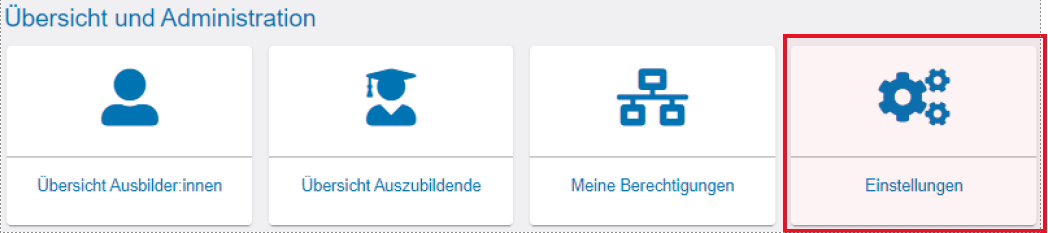
Im neuen Fenster klicken Sie auf den Reiter „Berechtigungen verwalten“. Dort finden sich weitere Kacheln, über die neue Rollen hinzugefügt werden können. Im Abschnitt „Berechtigungen verwalten“ sind alle bisher eingerichteten Accounts zu sehen. In dieser Auflistung können bestehende Berechtigungen auch wieder entzogen werden.
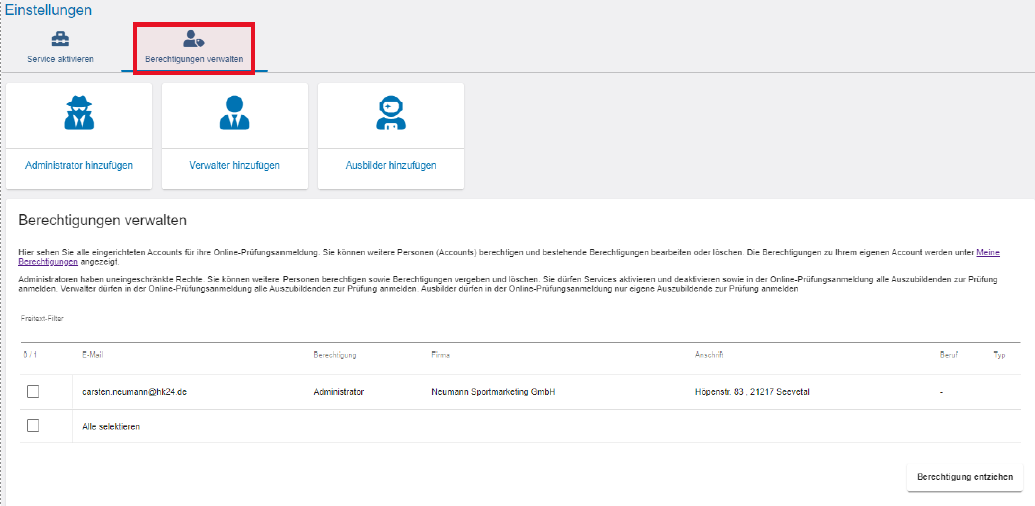
Adminstrator und Verwalter hinzufügen
Nach einem Klick auf die Kachel „Administrator hinzufügen“ oder “Verwalter hinzufügen” erscheint folgendes Fenster:
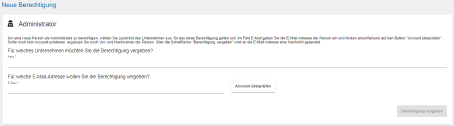
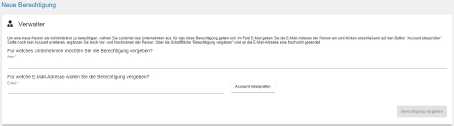
Um eine neue Person als Administrator oder Verwalter zu berechtigen, wählen Sie zunächst das Unternehmen aus, für das diese Berechtigung gelten soll. Es werden die Unternehmen in einer Auswahlliste angeboten, zu denen Sie selbst zugeordnet sind. (Die Übersicht der Ihnen zugeordneten Unternehmen finden Sie über die Kachel „Meine Berechtigungen“.)
Im Feld E-Mail geben Sie die E-Mail-Adresse der Person ein und klicken anschließend auf den Button "Account überprüfen". Im Hintergrund wird überprüft, ob für diese E-Mail-Adresse bereits ein Account für eine andere Anwendung existiert.
Oben rechts sehen Sie kurz eine der beiden Meldungen:
Im Feld E-Mail geben Sie die E-Mail-Adresse der Person ein und klicken anschließend auf den Button "Account überprüfen". Im Hintergrund wird überprüft, ob für diese E-Mail-Adresse bereits ein Account für eine andere Anwendung existiert.
Oben rechts sehen Sie kurz eine der beiden Meldungen:


Sollte noch kein Account existieren, ergänzen Sie noch Vor- und Nachnamen der Person. Anschließend klicken Sie unten rechts auf die Schaltfläche "Berechtigung vergeben". Es wird an die angegebene E-Mail-Adresse eine Nachricht gesendet. Oben rechts sehen Sie kurz folgende Bestätigungsmeldung.

Anschließend wird die Seite neu geladen und Sie landen auf der Startseite „Einstellungen“. Wollen Sie noch weitere Berechtigungen vergeben, klicken Sie wieder „Berechtigungen verwalten“ und wählen die entsprechende Rolle.
Ausbilder hinzufügen
Nach einem Klick auf die Kachel „Ausbilder hinzufügen“ erscheint folgendes Fenster:
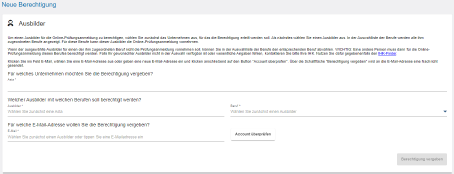
Um eine/n Ausbilder für die Online-Prüfungsanmeldung zu berechtigen, wählen Sie zunächst das Unternehmen aus, für das die Berechtigung erteilt werden soll. Es werden die Unternehmen in einer Auswahlliste angeboten, zu denen Sie selbst zugeordnet sind. (Die Übersicht der Ihnen zugeordneten Unternehmen finden Sie über die Kachel „Meine Berechtigungen“.)
Als nächstes wählen Sie eine/n Ausbilder aus. In der Auswahlliste der Berufe werden alle der Person zugeordneten Berufe angezeigt. Für diese Berufe kann diese/r Ausbilder die Online Prüfungsanmeldung vornehmen.
Wenn der/die ausgewählte Ausbilder für einen der zugeordneten Beruf nicht die Prüfungsanmeldung vornehmen soll, können Sie in der Auswahlliste der Berufe den entsprechenden Beruf abwählen. WICHTIG: Eine andere Person muss dann für die Online-Prüfungsanmeldung dieses Berufes berechtigt werden. Falls die gewünschte Person nicht in der Auswahl verfügbar ist oder wesentliche Angaben fehlen, kontaktieren Sie bitte Ihre IHK. Nutzen Sie dafür gegebenenfalls den IHK-Finder.
Als nächstes wählen Sie eine/n Ausbilder aus. In der Auswahlliste der Berufe werden alle der Person zugeordneten Berufe angezeigt. Für diese Berufe kann diese/r Ausbilder die Online Prüfungsanmeldung vornehmen.
Wenn der/die ausgewählte Ausbilder für einen der zugeordneten Beruf nicht die Prüfungsanmeldung vornehmen soll, können Sie in der Auswahlliste der Berufe den entsprechenden Beruf abwählen. WICHTIG: Eine andere Person muss dann für die Online-Prüfungsanmeldung dieses Berufes berechtigt werden. Falls die gewünschte Person nicht in der Auswahl verfügbar ist oder wesentliche Angaben fehlen, kontaktieren Sie bitte Ihre IHK. Nutzen Sie dafür gegebenenfalls den IHK-Finder.
Klicken Sie ins Feld E-Mail, wählen Sie eine E-Mail-Adresse aus oder geben eine neue E-Mail-Adresse ein und klicken anschließend auf den Button "Account überprüfen". Im Hintergrund wird überprüft, ob für diese E-Mail-Adresse bereits ein Account für eine andere Anwendung existiert. Oben rechts sehen Sie kurz eine der beiden Meldungen:
Sollte noch kein Account existieren, ergänzen Sie noch Vor- und Nachnamen der Person. Anschließend klicken Sie unten rechts auf die Schaltfläche "Berechtigung vergeben". Es wird an die angegebene E-Mail-Adresse eine Nachricht gesendet.
Oben rechts sehen Sie kurz folgende Bestätigungsmeldung
Oben rechts sehen Sie kurz folgende Bestätigungsmeldung
Anschließend wird die Seite neu geladen und Sie landen auf der Startseite „Einstellungen“. Wollen Sie noch weitere Berechtigungen vergeben, klicken Sie wieder „Berechtigungen verwalten“ und wählen die entsprechende Rolle.
Berechtigungen entziehen
Auf der Übersichtsseite „Berechtigungen verwalten“ können Sie selektiv einzelne Berechtigungen wieder entziehen. Sie finden alle vergebenen Berechtigungen in einer tabellarischen Übersicht. Pro E-Mail-Adresse können mehrere Berechtigungen aufgeführt sein. Das trifft zum Beispiel auf die Rolle „Ausbilder:in“ zu. Die Berechtigungen sind dort immer auf den Ausbildungsberuf bezogen.
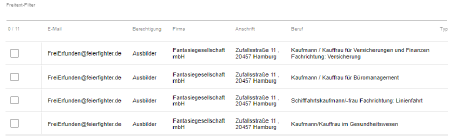
Um eine Berechtigung zu entziehen, klicken Sie auf einen der Einträge. Die Zeile wird dann markiert. Sie können beliebig viele Zeilen markieren. Anschließend klicken Sie unten rechts auf den Button „Berechtigung entziehen“. Die Anwendung lädt einen kurzen Augenblick und es erscheint oben rechts eine Erfolgsmeldung.
