
Carnet ATA/CPD
- Einführung
- Die (technischen) Voraussetzung
- Registrierung bei e-ata.de
- Registrierung eCarnet Administrator (eCarnet Admin)
- Registrierung eCarnet Nutzer
- Passwort ändern
- Passwort vergessen / zurücksetzen
- Carnet ATA / CPD elektronisch beantragen
- Carnet Antragstellung
- Reiseweg und Transportmittel
- Waren
- Chat / Kommentiertes Carnet
- Internes Referenzfeld
- Sonstige Anlagen zum Antrag
- Carnet Antrag senden
- Kopie erstellen
- Carnets verwalten
- Carnet-App
Elektronische Antragstellung
Bei Fragen zur elektronischen Antragstellung kontaktieren Sie bitte Ihre örtlich zuständige Industrie- und Handelskammer -> IHK-Finder
Einführung
So geht's
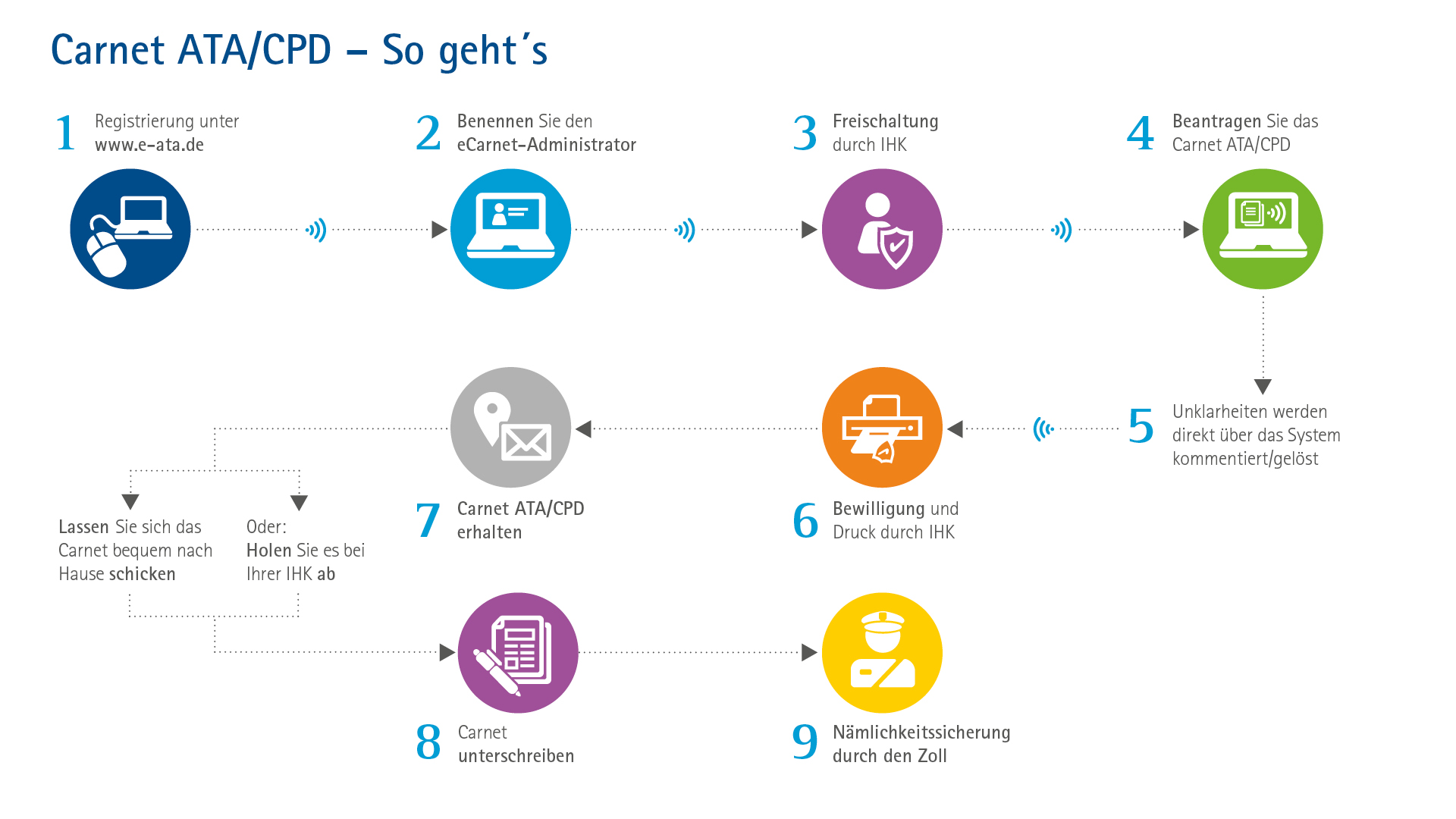
Die (technischen) Voraussetzung
- Internet-Anschluss
- PC oder Laptop mit einem aktuellen Internet-Browser z. B. Microsoft Edge, Google Chrome, Mozilla Firefox oder Safari zu nutzen. Der Internet Explorer ist nicht geeignet!
- Zugang zum e-ata-System
- Carnet-App für das Mobiltelefon (kostenloser Download für Apple- und Android-Smartphones im jeweiligen Store) oder/und
- Carnet-Desktop-App
Registrierung bei e-ata.de
- eCarnet-Admin registriert sich bei seiner örtlichen IHK www.e-ata.de
- Örtlich zuständige IHK aktiviert Konto vom eCarnet-Admin
- eCarnet Admin legt weitere Nutzer für sein Unternehmen an
Registrierung eCarnet Administrator (eCarnet Admin)
Der eCarnet-Admin wählt zunächst unter www.e-ata.de seine örtlich zuständige Industrie- und Handelskammer (im Folgenden: IHK) aus. Danach registriert er sich bei dieser und erhält nach Freischaltung seiner IHK den Zugang zum eCarnet-System.
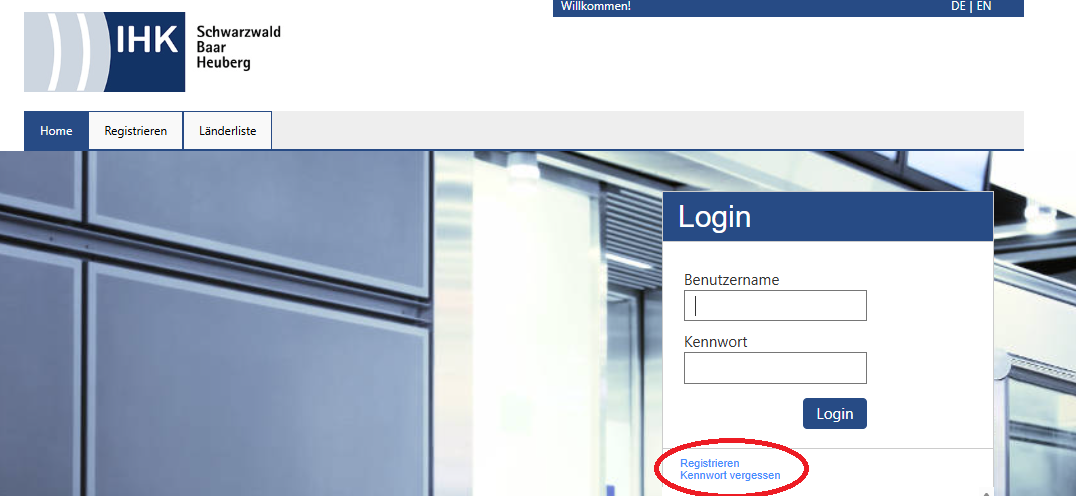
Direkt zu Beginn unterscheidet das System zwischen den zwei Nutzertypen Firma oder Person / Kleingewerbetreibender. Je nach Nutzertyp variieren die benötigen Informationen für die weitere Registrierung.
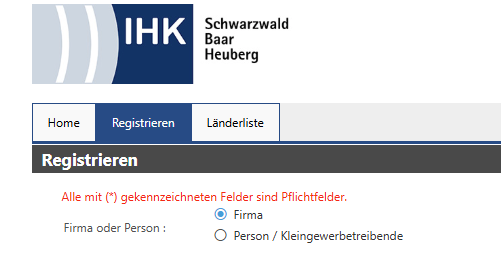
Wichtig:Firma, hier tragen sich bitte ein
- alle im Handelsregister eingetragenen Firmen
- Körperschaften des öffentlichen Rechts
- Vereine
- Universitäten
- Hochschulen etc.
Kleingewerbetreibende (KGT) / Personen, hier tragen sich bitte ein
- Kleingewerbetreibende, d.h. Gewerbeanmeldung liegt vor
- Selbstständige
- Personen (Privatpersonen, Künstler, Pferdebesitzer etc.)
Lediglich die IHK-Mitgliedsunternehmen und ggf. Kleingewerbetreibende wählen bei der Frage nach der Kammerzugehörigkeit bitte „ja“ aus, alle anderen „nein“.
Bei im Handelsregister eingetragenen Firmen, achten Sie bitte auf die korrekte Firmierung (dieselbe Firmierung eintragen, wie im Handelsregister angegeben).
Wenn Sie eine Firma registrieren, werden die Daten der „Verantwortlichen Person“ abgefragt, hier sind die Informationen des eCarnet-Admins einzutragen.
Sowohl Personen / KGT als auch der eCarnet-Admin bei Firmen werden aufgefordert, ein Ausweisdokument, z.B. einen Personalausweis, hochzuladen, damit sie seitens der IHK identifiziert werden können. Personen / KGT bitte zusätzlich die Rückseite des Personalausweises bzw. Meldebescheinigung (Reisepass) hochladen, so dass ihre Adresse ersichtlich ist. Dies dient der Identifikation des eCarnet-Admins. Diese Datei wird nach Abschluss des Registrierungsprozesses DSGVO-konform automatisch vernichtet.
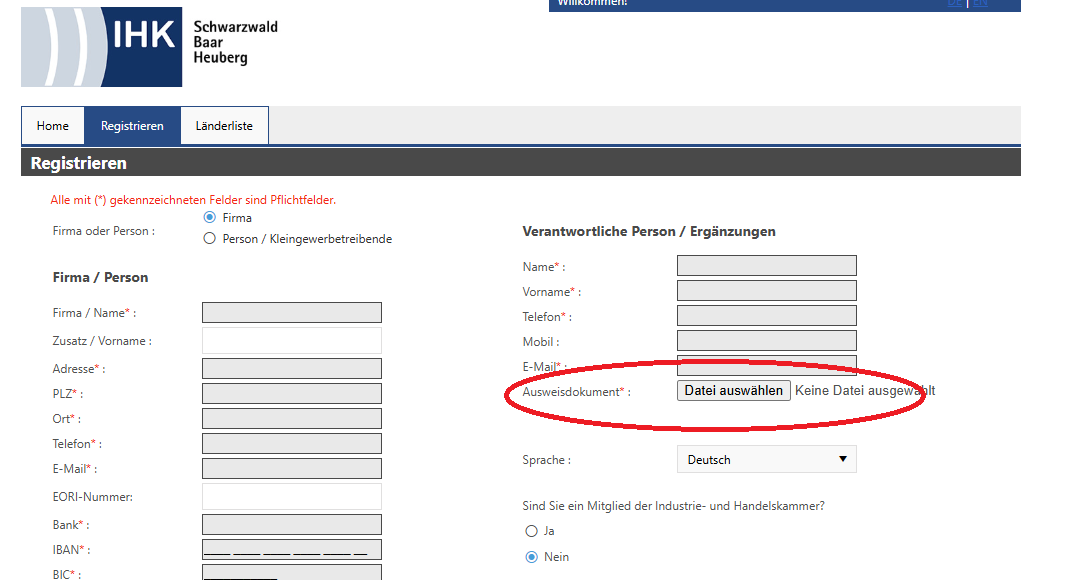
Wichtig: Das Programm akzeptiert hier nur ein PDF-Dokument, ggf. mit mehreren Seiten.
Im Rahmen der Registrierung werden Sie aufgefordert, die digitale Nutzungsvereinbarung zum Carnet zu bestätigen.
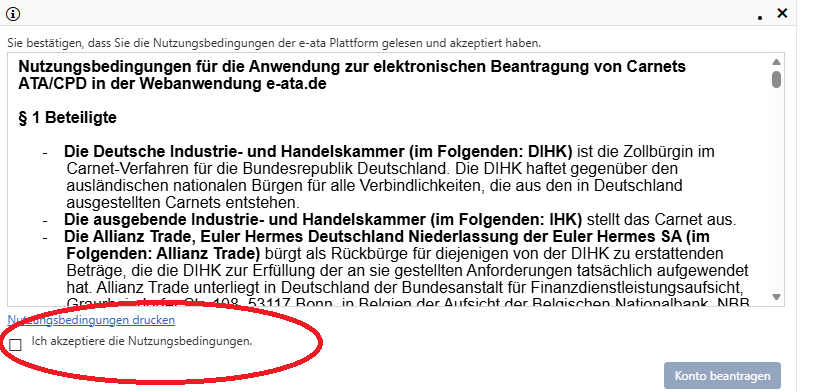
Nachdem Sie alle Eingabefelder ausgefüllt haben und der Nutzungsvereinbarung zugestimmt haben, können Sie ihr Benutzerkonto beantragen.
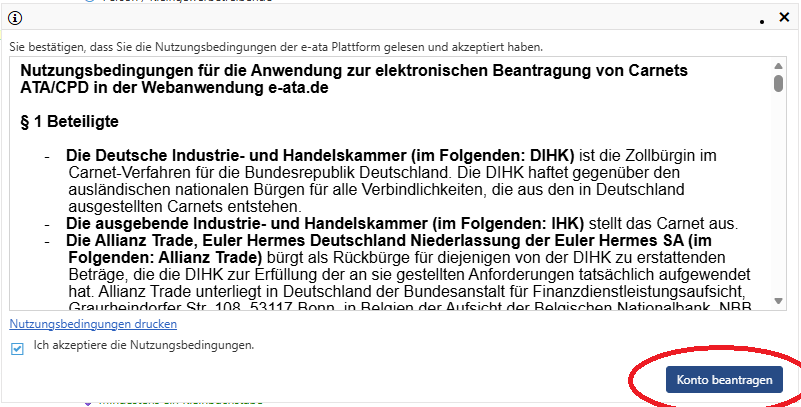
Die IHK schaltet Ihr Benutzerkonto frei, sofern alle Daten korrekt und vollständig sind.
Nach erfolgreicher Registrierung erhalten Sie eine E-Mail mit dem Betreff „Freischaltung bei e-ata.de“ mit Ihrem Benutzernamen, zugehörig zum Passwort, dass Sie bei der Registrierung angegeben haben. Mit diesen Daten loggen Sie sich künftig unter www.e-ata.de ein.
Bitte bewahren Sie diese E-Mail gut auf, damit Sie den Benutzernamen nachschlagen können.
Wenn sich der eCarnet-Admin im Unternehmen ändert, so ist die IHK zu informieren. Nur die IHK kann eCarnet-Admins anlegen und löschen.
Nach Freischaltung durch die IHK kann der eCarnet-Admin digitale Anträge einreichen und weitere Nutzer anlegen.
Registrierung eCarnet Nutzer
Als eCarnet-Admin können Sie in Ihrem Profil „Neuer(r) Mitarbeitende(r)“ auswählen und weitere Kollegen für die elektronische Antragstellung hinzufügen.
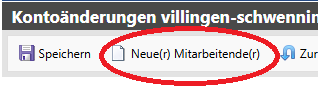
Bitte denken Sie daran, die Daten zu speichern, damit das neue Konto angelegt werden kann.
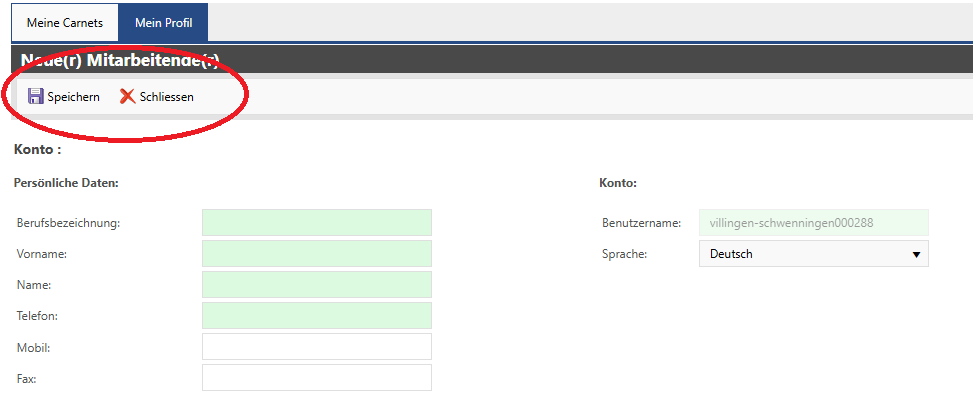
Der Benutzername wird automatisch vom System vergeben. Mit diesem Benutzernamen meldet sich der neue eCarnet-Nutzer im e-ata-System an. Das erste Passwort vergibt der eCarnet-Admin.
Nach erfolgreicher Registrierung erhält der eCarnet-Nutzer eine E-Mail mit dem Betreff „Freischaltung bei e-ata.de“. Mit dieser E-Mail erhält der eCarnet-Nutzer seinen Benutzernamen und das erste Passwort. Nun kann sich der neue eCarnet-Nutzer unter www.e-ata.de anmelden und Carnets erstellen/bearbeiten.
Bitte bewahren Sie diese E-Mail gut auf, damit Sie den Benutzernamen nachschlagen können.
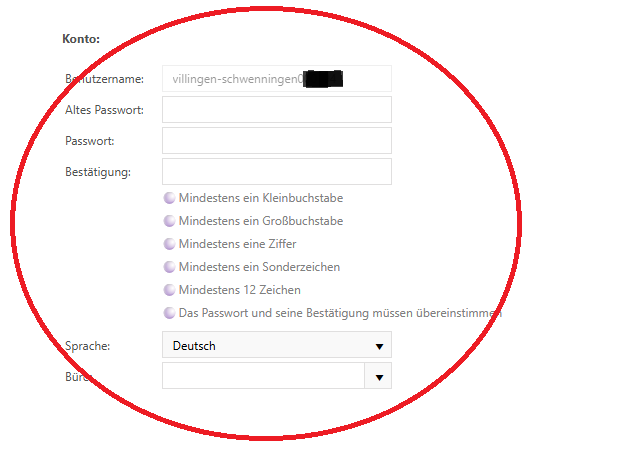
Vergessen Sie nicht, Ihr Passwort zu ändern, nachdem Sie die E-Mail zur Registrierung von Ihrem eCarnet-Admin erhalten haben. Ihr Passwort ändern Sie unter „Mein Profil“, Rubrik „Konto“.
Passwort ändern
Wenn Sie Ihr Passwort ändern möchten, wählen Sie unter „Mein Profil“ die Kontoeinstellungen aus und legen unter dieser Rubrik ein neues Passwort fest.
Passwort vergessen / zurücksetzen
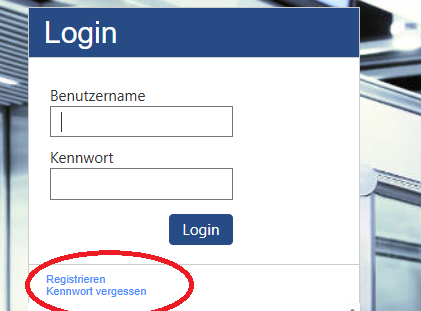
Wenn Sie Ihr Passwort vergessen haben, rufen Sie www.e-ata.de auf und klicken auf „Kennwort vergessen“.
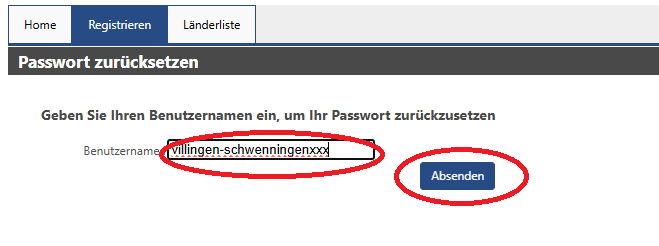
Geben Sie dann bitte Ihren Benutzernamen ein (diesen haben Sie mit der E-Mail nach Ihrer erfolgreichen Registrierung erhalten) und klicken auf „Absenden“.
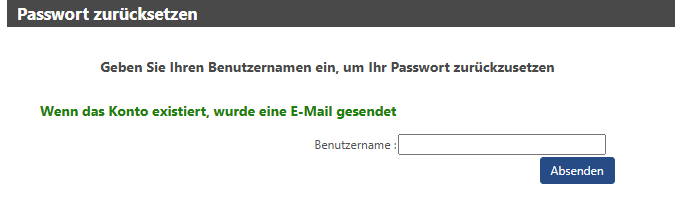
Ihr Passwort wird nun zurückgesetzt. Sie erhalten automatisiert eine E-Mail mit einem neuen Passwort. Sollten Sie Ihre Identifikationsantwort vergessen haben, kann Ihr eCarnet-Admin Ihr Passwort ebenfalls zurücksetzen. Sie erhalten per E-Mail ein neues Passwort.
Der eCarnet-Admin generiert ein neues Passwort über den Button „Reset Passwort“ im eATA-System. Die E-Mail an den eCarnet-Nutzer wird automatisch versendet.Falls Sie als eCarnet-Admin die Identifikationsantwort oder Ihr Passwort vergessen haben, wenden Sie sich bitte an Ihre IHK.Falls Sie als eCarnet-Nutzer das Passwort vergessen haben, wenden Sie sich bitte an Ihren eCarnet-Admin.
Carnet ATA / CPD elektronisch beantragen
Sobald Ihr Benutzerkonto aktiviert wurde, können Sie ein Carnet beantragen. Loggen Sie sich hierfür unter www.e-ata.de ein und drücken Sie den Button “Neues Carnet ATA“ in der Werkzeugleiste.

Ein Antrag kann jederzeit erstellt und zu einem späteren Zeitpunkt weiterbearbeitet, gesendet oder gelöscht werden. Nun füllen Sie die benötigten Informationen aus.
Carnet Antragstellung
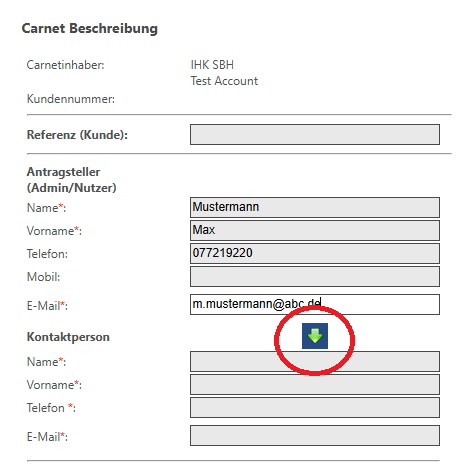
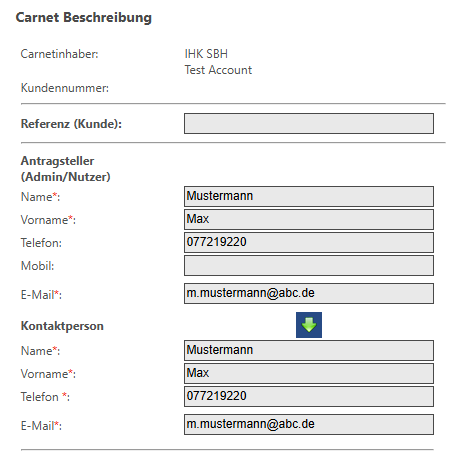
Der Carnet-Inhaber ist der Antragsteller des Carnets, also die verantwortliche Person, die auch das Carnet unterschreibt. In manchen Fällen kann der Carnet-Inhaber jedoch keine näheren Auskünfte geben. Sollte die IHK Rückfragen z.B. zur Warenliste haben, können Sie, nachdem Sie den Carnet-Inhaber eingegeben haben, noch eine Kontaktperson benennen. Die Daten des Carnet-Inhabers und der Kontaktperson erscheinen nicht auf dem Carnet-Ausdruck. In Feld A wird der Name der Firma / der (Privat-)Person / des Kleingewerbetreibenden und die Anschrift gedruckt, die der eCarnet-Admin eingegeben hat.
Entspricht die Kontaktperson dem Carnet-Inhaber, nutzen Sie den Pfeil, um die Daten des Carnet Inhabers in die Felder der Kontaktperson zu kopieren.
Die richtige Anzahl der Carnet-Blätter ist von besonderer Bedeutung.
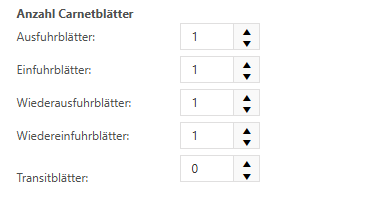
- Ausfuhrblätter: Die Anzahl richtet sich danach, wie oft Sie die Europäische Union verlassen.
- Einfuhrblätter: Die Anzahl richtet sich nach der Anzahl der Bestimmungsländer und wie häufig Sie dorthin reisen. (Sie sind bei der Einreise in das Bestimmungsland vorzulegen.)
- Wiederausfuhrblätter: Diese sind in der gleichen Zahl erforderlich wie die Einfuhrblätter, da es sich um das Gegenstück handelt. (Sie sind bei der Ausreise aus dem Bestimmungsland vorzulegen.)
- Wiedereinfuhrblätter: Diese sind in der gleichen Zahl erforderlich wie die Ausfuhrblätter, da es sich um das Gegenstück handelt.
- Transitblätter: Transitblätter sind in einigen Fällen notwendig, z.B. Messe Schweiz, Transit durch ein nicht EU-Land
Im Feld Vertreter/Reisender oder Vollmacht ist die Person anzugeben, die mit dem Carnet reisen wird.
Wenn Sie den Vertreter in das Formularfeld eintragen, wird Ihre Angabe direkt in das „Feld B. Represented by“ auf die Carnet-Unterlagen gedruckt.
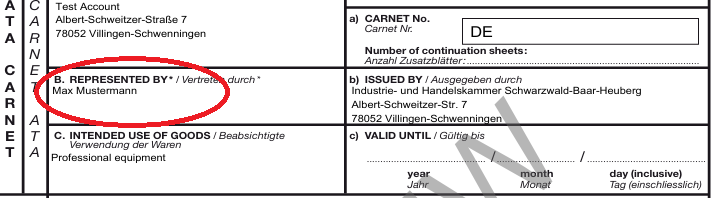
Sollten Sie die Variante Vollmacht über „Vollmacht hinzufügen“ wählen, so erscheint auf dem Carnet unter „Feld B. Vertreten durch“ automatisch „as per attached power(s) of attorney“.
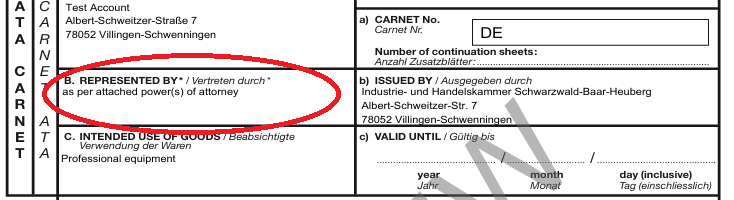
Wichtig: Verwenden Sie hierfür ausschließlich die Muster-Vorlage aus dem e-ata-System, die Sie unter „Vollmacht hinzufügen“ finden.
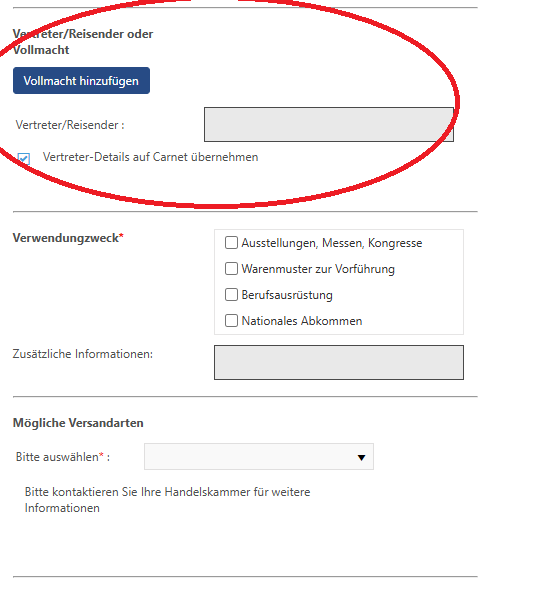
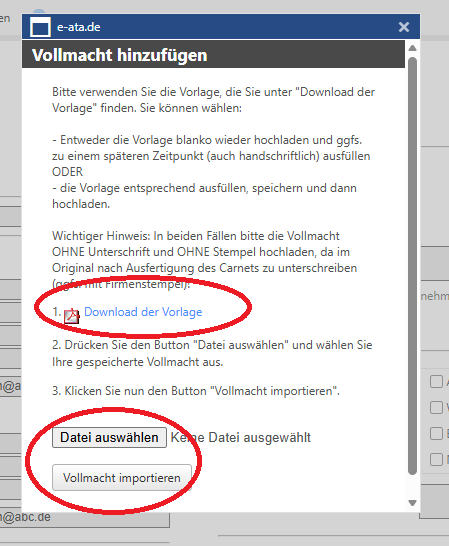
Die Vollmacht wird nach der Erstellung des Carnet in der App automatisch hochgeladen.
Beim Verwendungszweck haben Sie die Möglichkeit, zusätzliche Informationen einzufügen, z.B. Name der besuchten Messe. Sowohl der Verwendungszweck als auch die zusätzlichen Informationen werden in „Feld C Beabsichtigte Verwendung der Waren“ gedruckt.
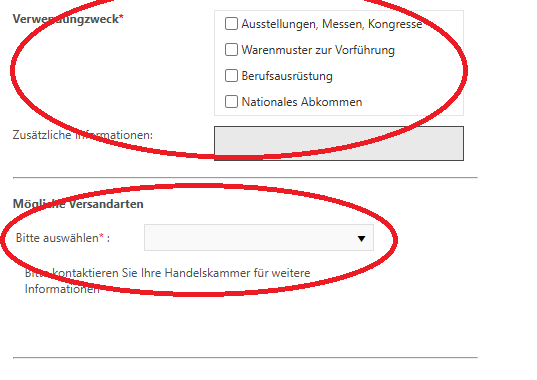
Bei den möglichen Versandarten wählen Sie aus, ob Ihnen das Carnet zugeschickt werden soll, oder ob Sie es abholen möchten.
Bitte beachten Sie, dass es zwingend erforderlich ist, dass Sie (Carnet-Inhaber) das ausgestellte Carnet vor der Nämlichkeitssicherung unterschreiben. (Auch digital in der App)
Reiseweg und Transportmittel
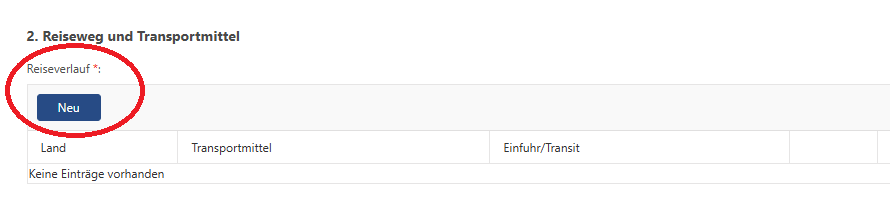
Informationen über den Reiseweg und Transportmittel werden nicht auf das Carnet gedruckt, sind aber für die Ausstellung notwendig.
Waren
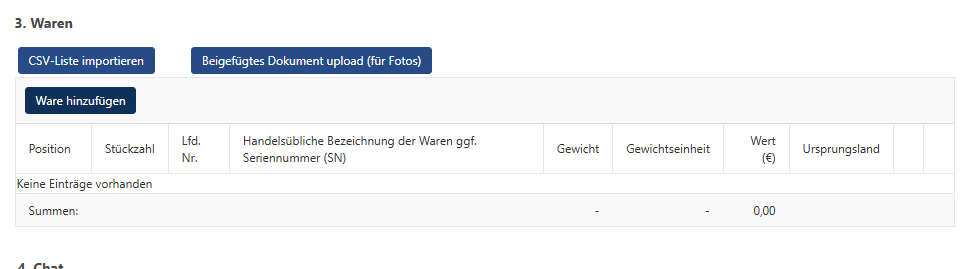
Um eine Liste Ihrer Artikel zu erstellen, können Sie aus 2 Möglichkeiten auswählen:
- Einzel-Erfassung der Artikel
- Import einer CSV-Datei
Sollten Sie zuerst Waren einzeln erfassen und dann ergänzend eine Liste hochladen, so werden die einzeln erfassten Daten überschrieben, wenn, dann zuerst die CSV-Datei hochladen, dann einzeln ergänzen.
Generell gilt: Für jede Warenposition ist eine eigene laufende Nummer zu verwenden. Baugleiche Artikel können zusammengefasst werden. Die Warenbeschreibungen sollten so erfolgen, dass eine eindeutige Identifizierung möglich ist, im günstigsten Fall durch Nennung einer Seriennummer/ Inventarnummer. Ist das nicht machbar, ist das Beifügen von Fotos notwendig.
Beim Warenwert ist der Zeitwert („Handelswert im Inland“ ohne Steueranteil), in EURO, anzugeben. Bitte führen Sie keine Cent-Beträge, sondern ausschließlich volle EURO-Beträge an.
Der nichtpräferenzielle Warenursprung gemäß ISO-Code sollte genannt werden.
Einzel-Erfassung
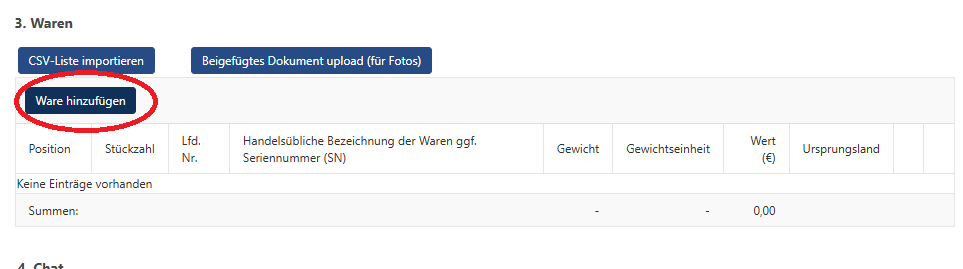
Klicken Sie auf den Button „Ware hinzufügen“ und geben sie die benötigten Daten ein.
Beispiel Einzel-Erfassung:
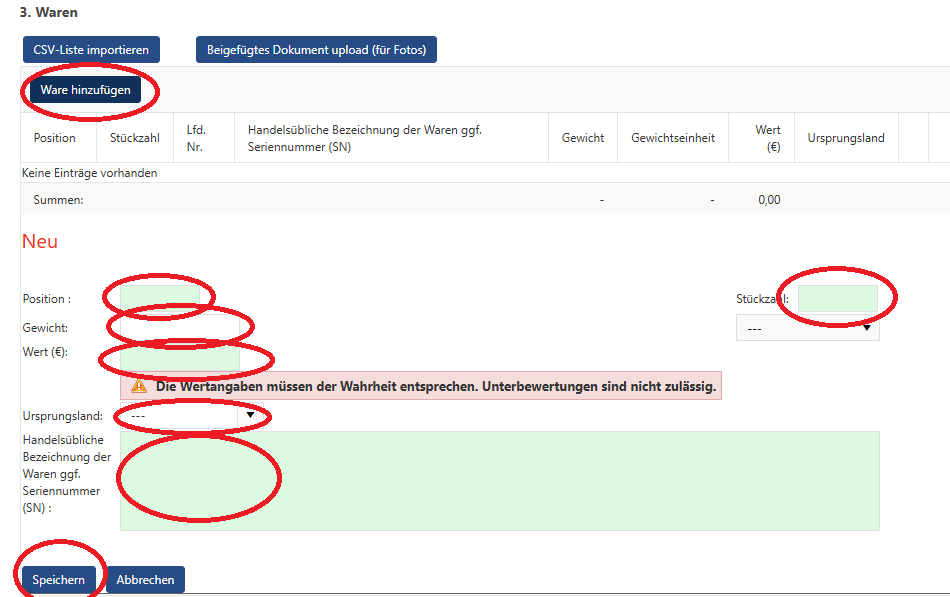
Klicken Sie auf den Button „Speichern“, um die Eingabe zu bestätigen. Nun können Sie die nächste Ware über den Button „Ware hinzufügen“ erfassen.
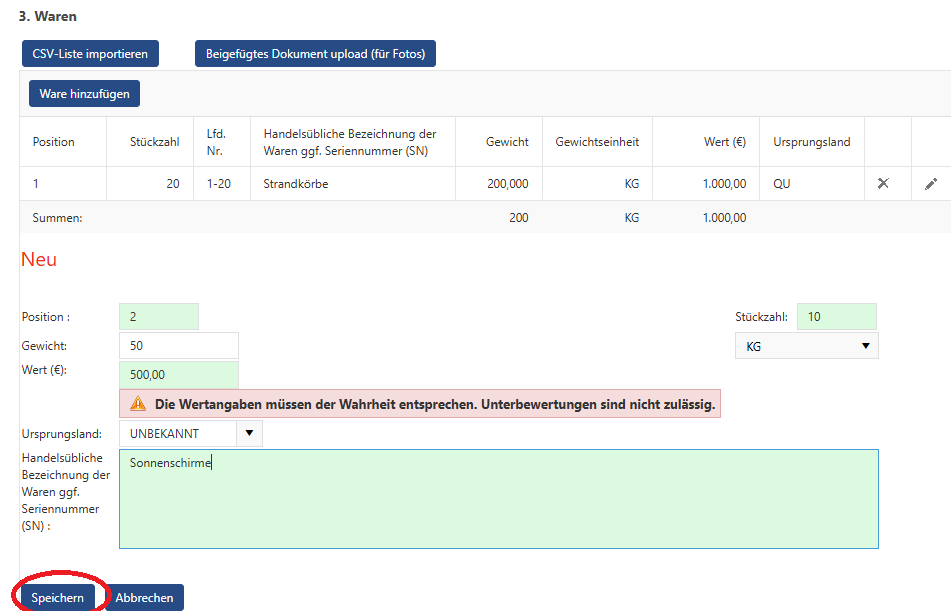
Import einer CSV-Datei
Wenn Sie das Carnet für mehrere Waren nutzen, bietet sich der Import der Daten mittels einer CSV-Liste an.
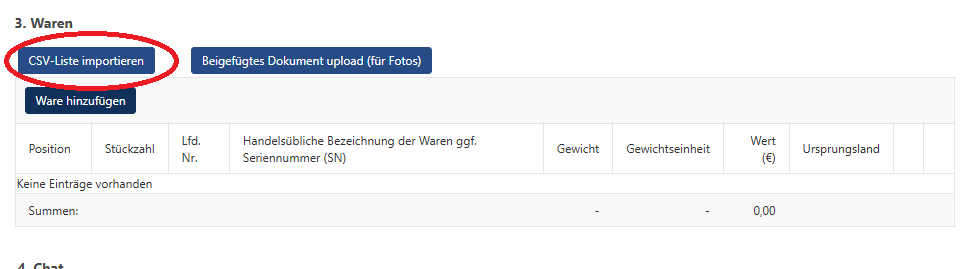
Wichtig: Verwenden Sie nur die Vorlage, die Sie unter "Vorlage CSV-Liste importieren" finden - bitte keine eigenen Listen verwenden und nicht die Überschriften der ersten Zeile verändern!
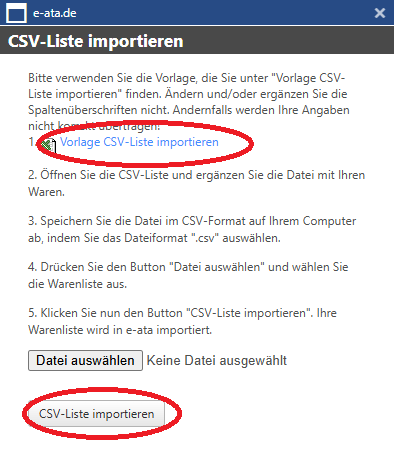
Die CSV-Liste kann im Nachgang mit der Einzel-Erfassung ergänzt werden.
Achtung: Sollten Sie eine Zeile aus der CSV-Liste löschen, so ändern sich die nachfolgenden laufenden Nummern nicht automatisch. Diese müssen dann händisch aktualisiert werden oder Sie aktualisieren die CSV-Liste und überspielen die alte Liste, in dem Sie erneut auf "Vorlage CSV-Liste importieren" klicken. Die bisherigen Daten werden dann ersetzt.
Ist die Ware nicht durch eine Seriennummer eindeutig zu identifizieren, müssen ergänzende Fotos über den Button „Beigefügtes Dokument upload (für Fotos)“ beigefügt werden.

Wichtig: Bitte beachten Sie folgende Tipps:
- Word-Dokument öffnen und unter Layout „Hochformat“ auswählen
- Fotos einfügen (Es können auch mehrere Fotos auf einer Seite sein, wichtig ist, dass die Ware gut zu erkennen ist.)
- Benutzen Sie die laufenden Nummern identisch wie in der Warenliste angeben (Achtung, das System zieht identische Warenbeschreibungen zusammen)
- Als ein PDF speichern. (Wählen Sie hierfür beim Speichern unter "Dateityp" das Format "PDF" aus und klicken Sie auf “Speichern”)
- Upload im eCarnet-System
Damit der Zoll die Fotos akzeptiert, ist es wichtig, die Fotos übersichtlich zu gestalten. Jede Position muss auf dem Foto klar erkennbar und der laufenden Nummer auf dem Carnet zuzuordnen sein.
Es können mehrere Fotos auf einer Seite abgebildet werden.
Die Bilder werden nach Erstellung des Carnets automatisch in der App hochgeladen.
Chat / Kommentiertes Carnet
Der Chat ist Ihr Kommunikationskanal zur IHK. Sollten Rückfragen bestehen, erfolgt die Kommunikation hauptsächlich hierüber.
Wenn Änderungen beim Carnet-Antrag erforderlich sind, werden Sie per E-Mail benachrichtigt, dass Ihr Carnet kommentiert wurde. Den Grund der Kommentierung finden Sie sowohl in der E-Mail als auch im Chat.
Bitte öffnen Sie die Nachricht der IHK stets mit einem Doppelklick, so dass das System die Nachricht als „gelesen“ markieren kann.
Internes Referenzfeld
Hier können ergänzende Informationen, z.B. firmeninterne Kostenstelle, Projektdetails, etc. einfügen. Die IHK sieht den Inhalt Ihres internen Referenzfeldes nicht.
Sonstige Anlagen zum Antrag
Sollte es zu nachträglichen Änderungen bzw. Ergänzungen kommen, z.B. Haftungsfreistellungen, Änderungen durch ein Zollamt, werden die entsprechenden Dokumente zum Carnet hier hochgeladen.
Carnet Antrag senden
Bevor Sie auf die Schaltfläche „Carnet senden“ drücken, speichern Sie bitte nochmal die Daten. Wenn die dann „Carnet senden“ auswählen, wird Ihr Carnet-Antrag an die IHK übermittelt.
Davor ist keine Bearbeitung der IHK möglich.
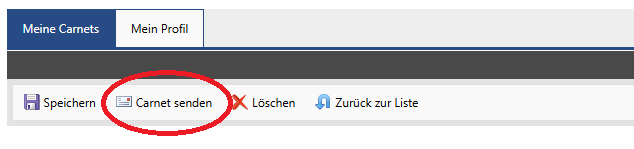
Nach Eingang bei der IHK erhalten Sie eine automatisierte Eingangsbestätigung.
Wichtiger Hinweis zur Fertigstellung und Abholung Ihrer UnterlagenNach der Bearbeitung durch die IHK erhalten Sie automatisch eine E-Mail. Bitte beachten Sie, dass diese E-Mail keine Bestätigung über die vollständige Fertigstellung Ihrer Unterlagen darstellt. Insbesondere bedeutet die erfolgte Erstellung oder der Ausdruck noch nicht, dass Ihre Unterlagen bereits abholbereit sind.
- Bei gewählter Abholung: Bitte warten Sie auf eine separate Nachricht der IHK-Mitarbeiter, in der Sie über die Abholmöglichkeit informiert werden. Fahren Sie erst nach dieser Benachrichtigung zur Abholung los.
- Bei gewähltem Postversand: Sobald Ihre Unterlagen vollständig fertiggestellt sind, werden diese für den Versand vorbereitet und der Post übergeben.
Wir bitten Sie, von Rückfragen zum Bearbeitungsstand und von einer vorzeitigen Abholung abzusehen.Hinweis zur Digitalisierung: Die vollständige digitale Abwicklung, bei der ein physischer Ausdruck entfällt, ist voraussichtlich ab Ende 2027 vorgesehen.
Kopie erstellen
Vorlagen können nicht erstellt werden, es gibt aber die Möglichkeit angelegte Carnets zu kopieren. Hierfür wählen Sie in der Carnet-Liste bitte das betroffene Carnet aus (mit einem Klick blau markieren) und klicken oben auf „kopieren“. Es erscheint nun eine Kopie des Carnets in der Carnet-Liste. Es werden alle Daten übernommen, lediglich das Referenzfeld wird nicht übernommen.
Bitte überprüfen Sie, ob die kopierten Daten Ihrer geplanten Reise entsprechen und passen Sie diese ggf. an (Anzahl Carnetblätter, Verwendungszweck, Reiseweg und Transportmittel, etc.).
Carnets verwalten
Das System www.e-ata.de ermöglicht Ihnen zu jeder Zeit die Verwaltung Ihrer Carnets. In der Standardübersicht wird Ihnen die Liste aller eingegebenen Carnets, geordnet nach Datum (vom Jüngsten zum Ältesten) angezeigt.
Es ist möglich, Carnets nach ihrem Status zu filtern, indem man die Drop-Down Box in der Werkzeugleiste benutzt. Man kann zum Beispiel eine Liste aller Carnets erstellen, welche bestellt wurden.
Carnet-App
Stand: November 2026